Threejs正确处理动画运动
为了最好的利用性能和渲染效果,那么我们只需要在绘制每一帧画面的时候,计算需要渲染的画面即可。这个时候就可以使用window.requestAnimationFrame方法。
1.1 使用方式
window.requestAnimationFrame() 告诉浏览器——你希望执行一个动画,并且要求浏览器在下次重绘之前调用指定的回调函数更新动画。该方法需要传入一个回调函数作为参数,该回调函数会在浏览器下一次重绘之前执行。
function callback() {
  //下一帧渲染画面前,需要执行处理的函数
}
window.requestAnimationFrame(callback);
1.2 请求动画帧间隔不固定
当你准备更新动画时你应该调用此方法。这将使浏览器在下一次重绘之前调用你传入给该方法的动画函数 (即你的回调函数)。回调函数执行次数通常是每秒 60 次,但在大多数遵循 W3C 建议的浏览器中,回调函数执行次数通常与浏览器屏幕刷新次数相匹配。因此具体回调函数执行的间隔时间跟屏幕刷新次数、当前页面运行时负荷等因素有关。
1.2.1 解决确保不同帧率的画面运行速度一致
回调函数会被传入DOMHighResTimeStamp参数,DOMHighResTimeStamp指示当前被 requestAnimationFrame() 排序的回调函数被触发的时间。
请确保总是使用第一个参数 (或其它获得当前时间的方法) 计算每次调用之间的时间间隔,否则动画在高刷新率的屏幕中会运行得更快。
let preTime;
function render(time) {
  //第一次调用render函数,没有上一帧的时间
  if (preTime === undefined) {
    preTime = time;
  }

  //计算每帧画面的间隔时间,单位毫秒
  const deltaTime = time - preTime;
  console.log(deltaTime);
  //保留当前时间作为上一帧时间,用于下一帧计算2帧间隔
  preTime = time;
  //renderer.render(scene, camera);
  //   渲染下一帧的时候就会调用render函数
  requestAnimationFrame(render);
}

render();
代码执行后,我们通过输出可以看出,每一帧间隔非常相近,但又不同。
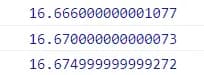
为了确保不同时间间隔,运动的速度一致,那么应该按照
移动距离 = 速度 * 时间
那么如果想要1m/s的速度远离原点的匀速运动,那么就按照这么编写代码
let preTime;
function render(time) {
  //第一次调用render函数,没有上一帧的时间
  if (preTime === undefined) {
    preTime = time;
  }

  //计算每帧画面的间隔时间,单位毫秒,当前时间减去上一帧的时间,即为2帧直接的间隔时间
  const deltaTime = time - preTime;
  console.log(deltaTime);

  preTime = time;

  //cube物体允许运动
  //elapsedTime/1000是将毫秒改为秒
  //1m/s的速度* 时间(秒)= 移动的距离
  //将当前位置+=移动的距离,即为最后的距离
  cube.position.x += 1 * (deltaTime / 1000);

  //renderer.render(scene, camera);
  //   渲染下一帧的时候就会调用render函数
  requestAnimationFrame(render);
}

render();
2 综合上述代码

1、在前面创建的项目中的main.js文件写入代码,实现每5秒,即从原点出发匀速在x轴进行1m/s的匀速运动
import * as THREE from "three";
// 导入轨道控制器
import { OrbitControls } from "three/examples/jsm/controls/OrbitControls";

// console.log(THREE);

// 目标:requestAnimationFrame 时间参数 控制物体动画

// 1、创建场景
const scene = new THREE.Scene();

// 2、创建相机
const camera = new THREE.PerspectiveCamera(
  75,
  window.innerWidth / window.innerHeight,
  0.1,
  1000
);

// 设置相机位置
camera.position.set(0, 0, 10);
scene.add(camera);

// 添加物体
// 创建几何体
const cubeGeometry = new THREE.BoxGeometry(1, 1, 1);
const cubeMaterial = new THREE.MeshBasicMaterial({ color: 0xffff00 });
// 根据几何体和材质创建物体
const cube = new THREE.Mesh(cubeGeometry, cubeMaterial);

// 修改物体的位置
// cube.position.set(5, 0, 0);
// cube.position.x = 3;
// 缩放
// cube.scale.set(3, 2, 1);
// cube.scale.x = 5;
// 旋转
cube.rotation.set(Math.PI / 4, 0, 0, "XZY");

// 将几何体添加到场景中
scene.add(cube);

console.log(cube);

// 初始化渲染器
const renderer = new THREE.WebGLRenderer();
// 设置渲染的尺寸大小
renderer.setSize(window.innerWidth, window.innerHeight);
// console.log(renderer);
// 将webgl渲染的canvas内容添加到body
document.body.appendChild(renderer.domElement);

// // 使用渲染器,通过相机将场景渲染进来
// renderer.render(scene, camera);

// 创建轨道控制器
const controls = new OrbitControls(camera, renderer.domElement);

// 添加坐标轴辅助器
const axesHelper = new THREE.AxesHelper(5);
scene.add(axesHelper);

function render(time) {

  let t = (time / 1000) % 5;
  cube.position.x = t * 1;
  renderer.render(scene, camera);
  //   渲染下一帧的时候就会调用render函数
  requestAnimationFrame(render);
}

render();
效果演示: